

What is GitHub Copilot CLI?
GitHub Copilot CLIは、Copilotコーディングエージェントの力をターミナル環境に直接統合します。プロフェッショナルな開発者やエンジニア向けに設計されており、作業中のターミナルから直接、自然言語コマンドでコードの記述、デバッグ、管理、Git操作、GitHub.comとの複雑なインタラクションを可能にすることで、煩わしいコンテキスト切り替えをなくします。
これにより、強力で反復的なAIエージェントに素早くアクセスでき、タスクを代行させることができます。コマンドラインを離れることなく、ワークフローを大幅に加速させます。
主要機能
Copilot CLIは、ターミナルを知的なワークスペースに変え、2つの異なる操作モードと深い統合機能を提供します。
🤖 2つの対話モード
Copilot CLIは、反復的な開発と効率的なスクリプト作成の両方をサポートする、2つの強力な方法で利用できます。
対話モード: シンプルな
copilotコマンドを使って対話型セッションを開始します。このデフォルトモードでは、AIにタスクの実行を促したり、質問したり、同じセッション内でCopilotの応答に反復的に反応したりすることができ、デバッグや複雑なタスクの構築を非常にスムーズにします。プログラムモード: 自動化やスクリプト作成には、
-pまたは--promptオプションを使用して、単一のプロンプトを直接CLIに渡します。これにより、コマンドをパイプしたり、即座に非対話型のタスクを実行したりできます。これは、より大きなスクリプトやヘッドレス操作への統合に最適です。
⚙️ シームレスなローカルタスク自動化
CLIはローカルのプロジェクトファイルと環境に直接作用し、自然言語の指示に基づいて即座に変更や分析を可能にします。
コードとファイルの変更: Copilotにプロジェクトファイルへの特定の変更を依頼します(例:「関連するCSSファイルでH1見出しのbackground-colorをダークブルーに変更してください」)。
Git操作の管理: 複雑な、または複数ステップのGitタスクを簡単に行うことができます。「このリポジトリに変更をコミットしてください」や「最後のコミットを元に戻し、変更はステージングしないままにしてください」といったプロンプトを使用することで、コマンド構文ではなくコードに集中できます。
デバッグと改善: 特定のコード改善、ドキュメントの書き換えを依頼したり、期待どおりに動作しない最近の変更をCopilotに分析させたりして、即座にコンテキストを考慮した修正を提供させることができます。
🌐 GitHub.comワークフローとの深い統合
ローカルコードを超えて、Copilot CLIはGitHub.comに直接接続し、ブラウザや別のユーティリティに切り替えることなくリポジトリタスクを管理できます。
プルリクエストとIssueの管理: Copilotに「オープンなPRを一覧表示して」や「このIssue:[URL]が私にアサインされています。適切に名前を付けたブランチで作業を開始してください」と依頼できます。
PRの自動作成: CLIにローカルでファイル変更を行い、あなたを作者としてGitHub.comですぐにプルリクエストを生成するよう指示します(例:「このリポジトリのルートにuser-info.jsというNode scriptを追加して…このファイルをGitHubのリポジトリに追加するプルリクエストを作成して」)。
ワークフローの生成とレビュー: 新しいGitHub Actionsワークフローをゼロから作成したり、特定のPRの変更をCopilotにレビューさせ、「これらの変更で見つかった重大なエラーを報告して」と依頼したりできます。
ユースケース
GitHub Copilot CLIは、一般的な開発のボトルネックを解消し、アイデアからデプロイまでのプロセスを迅速化するために設計されています。
迅速な概念実証(PoC)生成: 新しいプロジェクトを手動でセットアップする代わりに、Copilotに複雑な構造をすぐに生成するよう指示できます。例えば、CLIに次のようにプロンプトすることができます: 「create-next-appキットとtailwind CSSを使用してnext.jsアプリを作成してください。アプリはGitHub APIからのデータで構築されたダッシュボードであるべきです。ビルド成功率、平均ビルド時間、自動テスト合格率を追跡してください。アプリを作成したら、ブラウザでアプリをビルド、実行、表示する方法について分かりやすい手順を教えてください。」
効率的なコードレビューと修正: 既存のリポジトリをレビューしたり、バグを修正したりする際、CLIを使用してファイル履歴を迅速に分析したり、外部からのコントリビューションの問題を特定したりできます。次のように尋ねることができます: 「CHANGELOG.mdファイルに行われた最後の5つの変更を見せてください。誰がいつファイルを変更し、どのような変更を行ったかの簡単な概要を教えてください。」 または、 「PR [URL]で行われた変更をチェックしてください。これらの変更で見つかった重大なエラーを報告してください。」
複雑なデプロイタスクの自動化: 繰り返し発生する複雑な操作には、プログラムモードが優れています。特定のツール権限を定義し、単一のプロンプトで複雑な一連のコマンドを実行できます。例:
copilot -p "Revert the last commit and then run the project's build script" --allow-tool 'shell(git)' --allow-tool 'shell(npm)'。
GitHub Copilot CLIを選ぶ理由
Copilot CLIは、生成AIの力とプロフェッショナルな開発環境に必要なセキュリティおよび効率性を融合させることで、明確な優位性を提供します。
かつてない制御と安全性
汎用AIツールとは異なり、Copilot CLIはコード実行に特化したきめ細かなセキュリティ制御で構築されています。
信頼できるディレクトリ: セッションを起動する際、現在のディレクトリを信頼するかどうかの確認が求められます。このメカニズムにより、Copilotが意図せず指定されたプロジェクト範囲外の機密ファイルにアクセスしたり変更したりするのを防ぎ、不明な場所でコマンドを実行することに伴うリスクを軽減します。
きめ細かなツール承認: Copilotがファイルを変更または実行する可能性のあるツール(例:
rm,node,sed)を使用する必要がある場合、承認を求められます。ツールを一度だけ承認するか、セッション全体で承認するか、または拒否してCopilotに別のアプローチを試すよう依頼することができます。これにより、破壊的または機密性の高いコマンドに対する制御を維持できます。柔軟なツールスコープ設定: 上級ユーザー向けには、
--allow-tool 'shell(git push)'や--deny-tool 'shell(rm)'のようなコマンドラインオプションにより、Copilotが自動的に実行できるシェルコマンドを正確にスコープし、速度とセキュリティ要件のバランスを取ることができます。
高度なモデルの柔軟性
Copilot CLIは、強力なプレミアムモデルへのアクセスを提供し、複雑な開発タスクに対して高品質で関連性の高い結果を保証します。デフォルトモデルは**Claude Sonnet 4**であり、最近のバージョンでは**Claude Sonnet 4.5**も利用可能です。/modelスラッシュコマンドを介して、セッションで使用するモデルを簡単に切り替えることができ、特定のニーズに合わせて最新のAI機能を活用できます。
まとめ
GitHub Copilot CLIは、ターミナル内での生産性を加速し、フローを維持するための不可欠なツールです。強力なコンテキスト認識AIエージェントをコマンドラインに直接統合することで、重要なセキュリティ制御を維持しながら、自然言語を使用してコード変更を実行し、Git履歴を管理し、GitHub.comと対話できます。
GitHub Copilot CLIがどのようにターミナルワークフローを変革し、コードをより迅速に提供できるかを探ってみましょう。
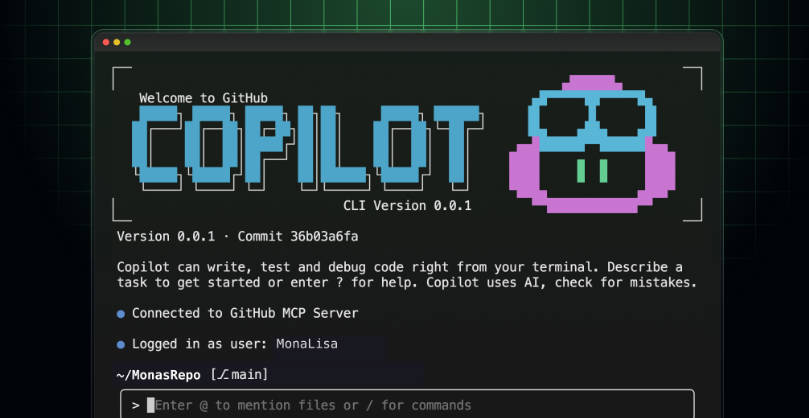
More information on GitHub Copilot CLI
Launched
Pricing Model
Free
Starting Price
Global Rank
Follow
Month Visit
<5k
Tech used
GitHub Copilot CLI was manually vetted by our editorial team and was first featured on 2025-11-03.
GitHub Copilot CLI 代替ソフト
もっと見る 代替ソフト-

-

Codex CLI:AIを活用したコード生成、リファクタリング、テストをターミナル上で直接実行。安全、管理可能、そしてオープンソース!
-

Claude Codeは、ターミナル上で動作する自律型コーディングツールです。あなたのコードベースを理解し、日常的なタスクの実行、複雑なコードの説明、gitワークフローの処理などを自然言語コマンドを通じて行い、コーディングの効率を向上させます。
-
-

主要なAIプロバイダーと、お客様自身のAPIキーを使用してシームレスに統合できます。開発ワークフローにおいて、ネイティブインターフェースと比類のない柔軟性をご体験ください。