

What is GitHub Copilot CLI?
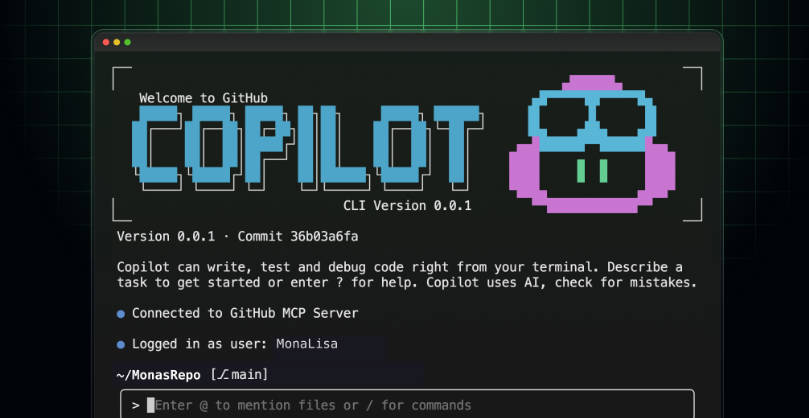
GitHub Copilot CLI 将 Copilot 编码代理的强大能力直接融入您的终端环境。专为专业开发人员和工程师设计,此功能让您无需切换上下文,即可在工作发生之地,通过自然语言命令进行代码编写、调试、Git 操作以及与 GitHub.com 的复杂交互。
您将即刻获得一个强大且迭代的 AI 代理,它能代表您执行各项任务,大幅提升您的工作效率,而无需离开命令行。
核心功能
Copilot CLI 将您的终端转变为一个智能工作空间,提供两种独特的运行模式和深度集成能力。
🤖 双重交互模式
您可以通过两种强大的方式与 Copilot CLI 互动,同时支持迭代开发和精简脚本编写:
交互模式: 使用简单的
copilot命令启动一个会话。此默认模式允许您在同一会话中提示 AI 执行任务、提问,并对 Copilot 的响应进行迭代反馈,从而使调试和复杂任务的构建过程极为流畅。编程模式: 对于自动化和脚本编写,您可以使用
-p或--prompt选项直接向 CLI 传递单个提示。这使得您能够管道化命令或执行即时、非交互式任务,非常适合集成到大型脚本或无头操作中。
⚙️ 无缝本地任务自动化
CLI 直接作用于您的本地项目文件和环境,根据自然语言指令实现即时修改和分析。
代码与文件修改: 请求 Copilot 对项目文件进行特定更改(例如,在相关的 CSS 文件中,“将 H1 标题的背景颜色更改为深蓝色”)。
Git 操作管理: 轻松执行复杂或多步 Git 任务。使用诸如“提交更改到此仓库”或“撤销上次提交,但保留更改为未暂存状态”的提示,让您专注于代码本身,而非命令语法。
调试与改进: 请求特定的代码改进、文档重写,或让 Copilot 分析最近未能按预期工作的更改,并提供即时、上下文感知的修复。
🌐 深度 GitHub.com 工作流集成
除了本地代码,Copilot CLI 还直接连接到 GitHub.com,让您无需切换到浏览器或单独的工具即可管理仓库任务。
拉取请求与问题管理: 要求 Copilot “列出我所有未完成的 PR”,或“我已被分配此问题:[URL]。请在适当命名的分支中为我开始处理此问题。”
自动化 PR 创建: 指示 CLI 在本地进行文件更改,并立即代表您在 GitHub.com 上发起拉取请求,将您标记为作者(例如,“在此仓库的根目录中,添加一个名为 user-info.js 的 Node 脚本... 创建一个拉取请求,将此文件添加到 GitHub 上的仓库中。”)。
工作流生成与审查: 从头开始创建新的 GitHub Actions 工作流,或者要求 Copilot 审查特定 PR 中的更改,并“报告您在这些更改中发现的任何严重错误。”
应用场景
GitHub Copilot CLI 旨在加速解决常见的开发瓶颈,助您从构思到部署一路畅行。
快速概念验证生成: 您无需手动设置新项目,即可指导 Copilot 即时生成复杂结构。例如,您可以提示 CLI:“使用 create-next-app 工具包和 tailwind CSS 创建一个 next.js 应用。该应用应是一个使用 GitHub API 数据构建的仪表盘,用于跟踪构建成功率、平均构建持续时间和自动化测试通过率。创建应用后,请给我易于遵循的说明,教我如何在浏览器中构建、运行和查看该应用。”
精简代码审查与修复: 在审查现有仓库或修复错误时,您可以使用 CLI 快速分析文件历史记录或识别外部贡献中的问题。您可以询问:“显示 CHANGELOG.md 文件最近的 5 次更改。谁更改了文件,何时更改,并简要概述他们所做的更改。”或者,“检查 PR [URL] 中所做的更改。报告您在这些更改中发现的任何严重错误。”
自动化复杂部署任务: 对于重复性或复杂的操作,编程模式表现出色。您可以定义特定的工具权限,然后在一个提示中执行一系列复杂的命令,例如:
copilot -p "Revert the last commit and then run the project's build script" --allow-tool 'shell(git)' --allow-tool 'shell(npm)'。
为何选择 GitHub Copilot CLI?
Copilot CLI 融合了生成式 AI 的强大功能与专业开发环境所需的安全性与效率,从而提供了独特的优势。
无与伦比的控制与安全
与通用 AI 工具不同,Copilot CLI 内置了针对代码执行的精细安全控制:
受信任目录: 启动会话时,系统会提示您确认是否信任当前目录。此机制可防止 Copilot 无意中访问或修改指定项目范围之外的敏感文件,从而降低在未知位置执行命令所带来的风险。
精细工具审批: 当 Copilot 需要使用可能修改或执行文件的工具(例如,
rm、node、sed)时,它会提示您进行审批。您可以批准工具单次使用、在整个会话中使用,或者拒绝并要求 Copilot 尝试其他方法。这确保您对具有破坏性或敏感性的命令拥有完全控制权。灵活的工具作用域: 对于高级用户,命令行选项(如
--allow-tool 'shell(git push)'或--deny-tool 'shell(rm)')允许您精确限定 Copilot 可以自动执行的 shell 命令范围,从而在速度与安全要求之间取得平衡。
先进的模型灵活性
Copilot CLI 提供对强大且高级模型的访问权限,确保为复杂的开发任务提供高质量、相关性高的结果。默认模型是 Claude Sonnet 4,而 Claude Sonnet 4.5 在最新版本中也已可用。您可以通过 /model 斜杠命令轻松切换会话所使用的模型,从而利用最新的 AI 能力来满足您的特定需求。
总结
GitHub Copilot CLI 是在终端内提升生产力并保持工作流畅度的必备工具。通过将强大的、上下文感知的 AI 代理直接集成到命令行中,您可以使用自然语言执行代码更改、管理 Git 历史记录并与 GitHub.com 交互,同时保留必要的安全控制。
探索 GitHub Copilot CLI 如何变革您的终端工作流,并更快地交付代码。
More information on GitHub Copilot CLI
Launched
Pricing Model
Free
Starting Price
Global Rank
Follow
Month Visit
<5k
Tech used
GitHub Copilot CLI was manually vetted by our editorial team and was first featured on 2025-11-03.
GitHub Copilot CLI 替代方案
更多 替代方案-

-

-

Claude Code 是一款智能编码工具,它驻留在你的终端中,能够理解你的代码库,并通过执行日常任务、解释复杂代码和处理 Git 工作流程来帮助你更快地进行编码——所有这些都通过自然语言命令来实现。
-
-
