

What is Browser MCP?
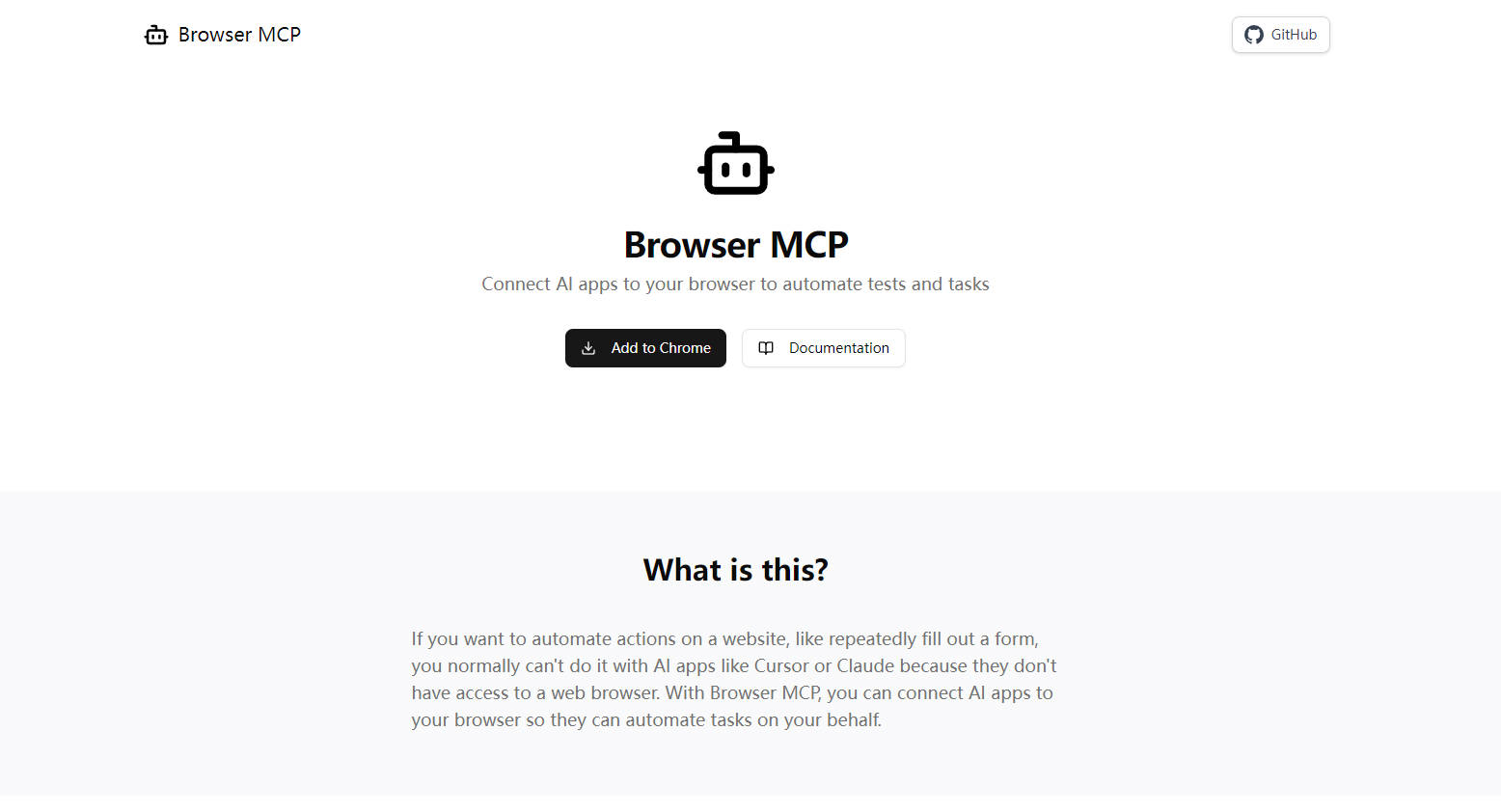
もし、AIコーディングアシスタントやチャットボットが、あなたの代わりにウェブサイトと直接やり取りできたら、と思ったことはありませんか?多くの強力なAIツールは、ウェブブラウザを制御する能力に欠けており、自動テストやデータ収集のようなタスクを実行する能力が制限されています。Browser MCP は、ローカルのModel Context Protocol (MCP)サーバーとして機能し、VS Code、Claude、Cursor、Windsurfなどのアプリケーションが安全にブラウザを操作できるようにすることで、この問題を解決します。
AIに複雑なフォームへの入力、ウェブアプリケーション上でのユーザージャーニーのテスト、またはサイトから特定の情報を抽出するよう指示することを想像してみてください。Browser MCP は、AIツールにブラウザ環境への制御されたアクセスを提供することで、これを可能にします。
主な機能
🌐 Navigate: 指定されたURLをブラウザで開きます。
⬅️ Go Back: ブラウザの履歴で前にアクセスしたページに移動します。
➡️ Go Forward: ブラウザの履歴で次のページに進みます。
⏱️ Wait: 指定された時間だけ実行を一時停止し、ページや要素のロードを待ちます。
⌨️ Press Key: ブラウザのコンテキスト内でキーボードのキー入力をシミュレートします。
📸 Snapshot: 現在のページのアクセシビリティツリーをキャプチャします。検証やデータ抽出に役立ちます。
👆 Click: 指定されたウェブページの要素に対してクリックアクションを実行します。
✋ Drag & Drop: ある要素をドラッグして別の要素にドロップする動作をシミュレートします。
👋 Hover: 特定のエレメントの上にマウスカーソルを移動させ、ホバーエフェクトやツールチップをトリガーします。
🔤 Type Text: ウェブページのフォームフィールドやその他の編集可能な領域にテキストを入力します。
📝 Select Option: ドロップダウンメニュー(select要素)から特定のオプションを選択します。
🖥️ Get Console Logs: デバッグや検証のために、ブラウザの開発者コンソールからログを取得します。
実際のユースケース
Browser MCP がどのようにワークフローを効率化できるかをご覧ください。
End-to-End Testing: 新しいeコマースのチェックアウトフローを開発しているとします。コードを変更するたびに手動で各ステップをクリックする代わりに、AIエディタ(Browser MCP経由)に製品ページに移動し、商品をカートに追加し、チェックアウトに進み、テスト用の住所と支払い情報を入力し、注文確認メッセージを検証するように指示できます。これにより、開発環境から直接、重要なテストループを自動化できます。
Automated Data Collection: 複数のオンラインディレクトリから連絡先情報を収集する必要があるとします。AIアプリケーションを設定して、Browser MCP を使用して各ディレクトリページに移動し、(スナップショットまたは要素セレクターを使用して)関連する連絡先フィールドを識別し、メールアドレスと電話番号を抽出し、それらをリストにコンパイルできます。これらすべてを手動でコピー&ペーストすることなく実行できます。
Repetitive Task Handling: 日々のルーチンの一部として、プロジェクト管理ツールにログインし、最近のアクティビティに基づいていくつかのタスクのステータスを更新することがあります。Browser MCP を使用すると、AIアシスタントがこれを処理できます。ログインページに移動し、(プロファイルを使用するため)保存された資格情報を使用し、関連するタスクを見つけ、指示に従ってステータスを更新します。
Browser MCP を選ぶ理由
Browser MCP は、ブラウザの自動化に対して独自のアプローチを提供します。
Speed: 自動化はインストールされたブラウザを使用してローカルマシン上で直接実行されるため、クラウドベースの遅延はありません。アクションは迅速に実行されます。
Privacy: ブラウジングアクティビティとデータはローカルデバイスに保持されます。Browser MCP は、AIアプリとブラウザ間のローカル通信を促進し、ブラウジングデータを外部サーバーに送信しません。
Authenticity: 既存のブラウザプロファイルを活用するため、アカウントにログインしたままになります。また、実際の本物のブラウザフィンガープリントを使用しているため、基本的なボット検出対策を回避するのに役立ちます。
はじめに
Browser MCP の統合は、わずか数ステップで完了します。
Install: Browser MCP 拡張機能を互換性のあるウェブブラウザに追加します。
Connect: Browser MCP サーバーを使用するように、お好みのMCP対応AIアプリケーション(Cursor、Claude、VSCode、Windsurfなど)を設定します。
Automate: タスクの定義を開始し、AIツールがブラウザを介してウェブと対話できるようにします。
More information on Browser MCP
Launched
2025-04
Pricing Model
Free
Starting Price
Global Rank
194173
Follow
Month Visit
205K
Tech used
Next.js,Vercel,Gzip,Webpack,HSTS
Top 5 Countries
19.33%
7.93%
6.64%
5.97%
5.49%
United States
China
United Kingdom
Korea, Republic of
India
Traffic Sources
4.75%
0.94%
0.27%
19.26%
21.28%
53.48%
social
paidReferrals
mail
referrals
search
direct
Source: Similarweb (Sep 25, 2025)
Browser MCP was manually vetted by our editorial team and was first featured on 2025-04-09.
Related Searches
Browser MCP 代替ソフト
もっと見る 代替ソフト-

ブラウザ利用は、開発者とAI愛好家にとって必須です。AIとブラウザの自動化を組み合わせ、ビジョン抽出やマルチタブ管理などの機能を提供します。Webスクレイピング、タスク自動化、AIモデルのトレーニングに最適です。
-

Windows-MCP: AIエージェントがWindowsをネイティブに制御するためのオープンソースブリッジ。LLMがデスクトップUIと直接やり取りできるようになり、強力な自動化を実現します。
-
Web to MCP: 開発者の皆様へ:ピクセルパーフェクトなUIコードを10倍高速に生成。ライブのウェブコンポーネントをAIアシスタントに直接送信することで、圧倒的な精度を実現します。
-

-
