

What is Browser MCP?
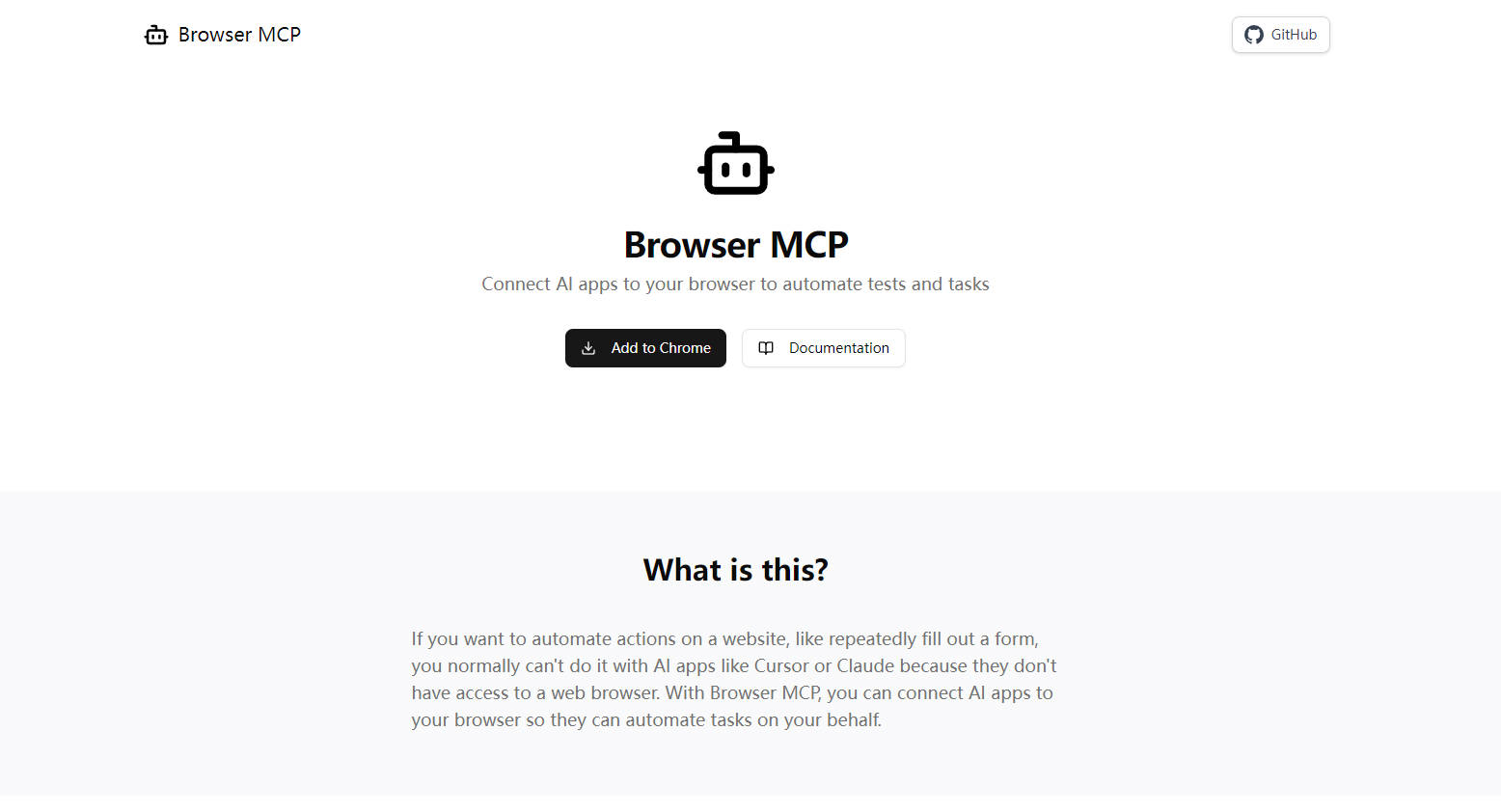
是否曾希望您的 AI 程式碼助理或聊天機器人能代表您直接與網站互動?許多強大的 AI 工具缺乏控制網頁瀏覽器的能力,這限制了它們執行自動化測試或資料收集等任務的能力。Browser MCP 提供了這種連結,它作為一個本地的 Model Context Protocol (MCP) 伺服器,讓 VS Code、Claude、Cursor 和 Windsurf 等應用程式能夠安全地驅動您的瀏覽器。
想像一下,指示您的 AI 填寫複雜的表單、測試您網頁應用程式上的使用者流程,或從網站上提取特定資訊——Browser MCP 透過讓您的 AI 工具能夠控制您的瀏覽器環境,使這一切成為可能。
主要功能
🌐 Navigate(導覽): 指示您的瀏覽器開啟任何指定的 URL。
⬅️ Go Back(返回): 在您的瀏覽器歷史記錄中,移至先前瀏覽的頁面。
➡️ Go Forward(前進): 在您的瀏覽器歷史記錄中,移至下一個頁面。
⏱️ Wait(等待): 暫停執行一段設定的時間,以便讓頁面或元素載入。
⌨️ Press Key(按下按鍵): 在瀏覽器環境中模擬鍵盤按鍵的按下。
📸 Snapshot(快照): 擷取目前頁面的無障礙樹狀結構,可用於驗證或資料提取。
👆 Click(點擊): 對指定的網頁元素執行點擊動作。
✋ Drag & Drop(拖放): 模擬拖曳一個元素並將其放置到另一個元素上。
👋 Hover(懸停): 將滑鼠游標移動到特定元素上方,以觸發懸停效果或工具提示。
🔤 Type Text(輸入文字): 將文字輸入到表單欄位或網頁上其他可編輯的區域。
📝 Select Option(選擇選項): 從下拉式選單(選擇元素)中選擇一個特定的選項。
🖥️ Get Console Logs(取得主控台日誌): 從瀏覽器的開發人員主控台中檢索日誌,以進行偵錯或驗證。
實際應用場景
看看 Browser MCP 如何簡化您的工作流程:
End-to-End Testing(端對端測試): 您正在開發一個新的電子商務結帳流程。您可以指示您的 AI 編輯器(透過 Browser MCP)導覽至產品頁面、將商品加入購物車、繼續結帳、填寫測試地址和付款詳細資訊,並驗證訂單確認訊息,而無需在每次程式碼變更後手動點擊每個步驟。這可以直接從您的開發環境自動化一個關鍵的測試迴圈。
Automated Data Collection(自動化資料收集): 您需要從多個線上目錄中收集聯絡資訊。您可以設定您的 AI 應用程式使用 Browser MCP 導覽至每個目錄頁面、識別相關的聯絡欄位(使用快照或元素選擇器)、提取電子郵件地址和電話號碼,並將它們編譯成一個列表——所有這些都無需手動複製貼上。
Repetitive Task Handling(重複性任務處理): 您的日常工作的一部分包括登入專案管理工具,並根據最近的活動更新多個任務的狀態。透過 Browser MCP,您的 AI 助理可以處理此項工作:導覽至登入頁面、使用您儲存的憑證(因為它使用您的個人資料)、找到相關的任務,並根據您的指示更新它們的狀態。
為什麼選擇 Browser MCP?
Browser MCP 提供了一種獨特的瀏覽器自動化方法:
Speed(速度): 由於自動化是使用您安裝的瀏覽器直接在您的機器上執行的,因此沒有基於雲端的延遲。動作執行迅速。
Privacy(隱私): 您的瀏覽活動和資料保留在您的本地設備上。Browser MCP 促進了您的 AI 應用程式和瀏覽器之間的本地通訊,而不會將瀏覽資料傳送到外部伺服器。
Authenticity(真實性): 它利用您現有的瀏覽器個人資料,這意味著您始終登入您的帳戶。這也有助於避免基本的機器人檢測措施,因為它使用您真實的瀏覽器指紋。
開始使用
整合 Browser MCP 僅需幾個步驟:
Install(安裝): 將 Browser MCP 擴充功能新增到您相容的網頁瀏覽器中。
Connect(連接): 配置您首選的支援 MCP 的 AI 應用程式(如 Cursor、Claude、VSCode 或 Windsurf)以使用 Browser MCP 伺服器。
Automate(自動化): 開始定義任務,並讓您的 AI 工具透過您的瀏覽器與網頁互動。
More information on Browser MCP
Launched
2025-04
Pricing Model
Free
Starting Price
Global Rank
194173
Follow
Month Visit
205K
Tech used
Next.js,Vercel,Gzip,Webpack,HSTS
Top 5 Countries
19.33%
7.93%
6.64%
5.97%
5.49%
United States
China
United Kingdom
Korea, Republic of
India
Traffic Sources
4.75%
0.94%
0.27%
19.26%
21.28%
53.48%
social
paidReferrals
mail
referrals
search
direct
Source: Similarweb (Sep 25, 2025)
Browser MCP was manually vetted by our editorial team and was first featured on 2025-04-09.
Related Searches
Browser MCP 替代方案
更多 替代方案-

瀏覽器應用是開發者與 AI 愛好者的必備工具。它結合了 AI 與瀏覽器自動化,提供諸如視覺提取和多標籤管理等功能。非常適合網頁抓取、任務自動化和 AI 模型訓練。
-

Windows-MCP:一款開源橋接器,使 AI 代理程式能夠原生控制 Windows 系統。 賦能大型語言模型直接與桌面使用者介面互動,以實現強大的自動化能力。
-
Web 到 MCP:開發者們,讓您能以快上 10 倍的速度,生成像素級精準的 UI 程式碼。將即時網頁元件直接傳送給 AI 助理,確保精準度無可匹敵。
-

-
