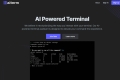
What is Oterm?
Interagissez directement avec vos modèles d'IA Ollama locaux sans jamais quitter la ligne de commande. Si vous travaillez fréquemment dans le terminal et utilisez Ollama, oterm vous offre une interface rationalisée et riche en fonctionnalités, conçue pour améliorer votre flux de travail. Oubliez la jonglerie entre différentes interfaces web ou les invites de commande basiques ; oterm intègre une interaction sophistiquée avec l'IA directement dans votre environnement de terminal familier.
Il simplifie la gestion de plusieurs modèles, la personnalisation de leur comportement et le suivi de vos conversations, le tout grâce à une interface utilisateur textuelle (TUI) intuitive.
Fonctionnalités Clés
⌨️ Interface Utilisateur Terminal Directe : Lancez et interagissez avec les modèles Ollama instantanément depuis votre terminal. Pas besoin de gérer des serveurs ou des frontends séparés – tapez simplement
oterm.💻 Compatibilité Multiplateforme : Exécutez oterm de manière transparente sur Linux, macOS et Windows, en prenant en charge la plupart des émulateurs de terminal standard.
💾 Sessions de Chat Persistantes : Conservez plusieurs sessions de chat distinctes. Votre historique de conversation, vos invites système et les paramètres de chaque session sont enregistrés localement dans une base de données SQLite pour une récupération facile.
🤖 Utilisation Flexible des Modèles : Sélectionnez et basculez entre tous les modèles disponibles dans votre instance Ollama, y compris vos propres modèles personnalisés.
⚙️ Personnalisation Avancée : Modifiez facilement les invites système et ajustez les paramètres du modèle (comme la température ou le top-k) directement dans l'interface afin d'affiner les réponses de l'IA pour des tâches spécifiques.
🔌 Prise en Charge du Model Context Protocol (MCP) : Intégrez des outils externes et des sources de données à l'aide de MCP. Connectez oterm à des serveurs personnalisés (via SSE ou WebSocket) pour fournir des informations contextuelles spécifiques en temps réel au modèle (par exemple, accéder à des fichiers locaux, des bases de données ou des API).
🖼️ Affichage d'Images dans le Terminal : Incluez des images dans vos invites directement depuis le terminal, avec prise en charge du rendu graphique Sixel dans les émulateurs compatibles.
✨ Apparence Personnalisable : Personnalisez l'apparence de l'interface avec plusieurs thèmes intégrés.
🛠️ Débogage Intégré : Accédez à une visionneuse de journaux intégrée à l'application pour vous aider à résoudre les problèmes ou à mieux comprendre les interactions du modèle.
🚀 Commandes Personnalisées : Définissez vos propres commandes réutilisables dans oterm. Chaque commande peut lancer une session de chat préconfigurée avec des modèles, des invites et des outils connectés spécifiques pour les tâches récurrentes.
Cas d'Utilisation
Découvrez comment oterm s'intègre dans des flux de travail pratiques :
Génération et Assistance au Code : En tant que développeur, vous travaillez sur un script dans votre éditeur de terminal. Vous avez besoin d'un extrait de code ou d'une explication rapide. Au lieu de changer de fenêtre, vous ouvrez un nouvel onglet de terminal, lancez
oterm, sélectionnez votre modèle de codage préféré (comme CodeLlama) et posez votre question. Vous obtenez la réponse directement dans le terminal, vous la copiez et vous continuez à coder avec un minimum de perturbation. Vous enregistrez cette session avec une invite système spécifique optimisée pour le développement Python.Expérimentation avec des Invites : Vous explorez les capacités d'un nouveau modèle multimodal que vous avez récupéré avec Ollama. En utilisant oterm, vous démarrez plusieurs sessions de chat. Dans l'une d'elles, vous testez ses capacités descriptives avec des images en utilisant la prise en charge Sixel. Dans une autre, vous modifiez l'invite système et les paramètres de température pour voir comment cela affecte la production d'écriture créative. Chaque session est enregistrée, ce qui vous permet de comparer facilement les résultats ultérieurement.
Récupération d'Informations Contextuelles : Vous devez interroger des informations provenant de la base de connaissances interne de votre entreprise ou d'un référentiel Git spécifique. Vous mettez en place un simple serveur MCP qui accède à ces données. Dans oterm, vous vous connectez à cet outil. Vous pouvez maintenant poser au modèle d'IA des questions telles que "Résumez les récentes modifications apportées à la branche 'main' du projet X" ou "Quels sont les points clés du document de stratégie du troisième trimestre ?", et le modèle récupère le contexte pertinent via l'outil MCP avant de générer sa réponse.
Conclusion
oterm offre un moyen ciblé et efficace d'interagir avec les modèles d'IA Ollama directement dans votre terminal. Il combine l'immédiateté de la ligne de commande avec des fonctionnalités telles que les sessions persistantes, la personnalisation avancée, l'intégration d'outils via MCP et la prise en charge des images. Si vous appréciez le contrôle, l'efficacité et préférez rester dans votre environnement de terminal, oterm fournit un client robuste et convivial pour exploiter vos modèles d'IA locaux.

More information on Oterm
Launched
Pricing Model
Free
Starting Price
Global Rank
Follow
Month Visit
<5k
Tech used
Oterm was manually vetted by our editorial team and was first featured on 2025-05-04.
Related Searches
Oterm Alternatives
Plus Alternatives-

-
-
Open-Fiesta : Le terrain de jeu open source de chat IA, conçu pour les développeurs. Comparez et évaluez plusieurs modèles d'IA côte à côte. Auto-hébergez-le pour un contrôle total.
-

Onit est un assistant de conversation IA de bureau open-source. Activez-le instantanément avec une touche de raccourci, basculez entre les modèles, exécutez-le localement pour préserver votre confidentialité, téléchargez des fichiers et conservez l'historique de vos conversations. Idéal pour les développeurs, les rédacteurs et les chercheurs. Boostez votre flux de travail dès aujourd'hui !
-